The Way Of Life
Google

Monday, September 13, 2021

Salah Satu Sebab Laptop Muncul Layar Biru


Kali ini saya ingin sharing mengenai Laptop / Notebook yang mengalami layar biru ( blue screen  )  pada saat loading Windows setelah sekian lama tidak dinyalakan. Laptop ini menggunakan sistem operasi Windows 7, yang pada saat loading ke sistem operasi sebelum muncul logo Windows dengan sempurna langsung layar biru. 


Dan menampilkan pesan bla bla RUN CHKDSK / F to check for hard drive corruption.. dan seterusnya. Kemudian jika restart kembali akan menampilkan menu repair windows  lalu masuk ke system recovery options dan sampai disini pun anda akan  bingung karena windows tidak akan menemukan solusi pada opsi ini, karena masalahnya ada di BIOS bukan di Windows.


Setelah saya otak atik ternyata masalahnya adalah pada Tanggal dan Jam BIOS yang ter-reset kembali ke tahun 2008 ( tahun pembuatan laptop) karena lama sekali tidak dipakai. Hal ini menyebabkan windows crash pada saat loading karena tanggal yang tidak sinkron.

Solusinya adalah masuk ke menu BIOS bisa tekan F2 atau tombol fungsi lain pada saat booting logo BIOS, sesuai dengan merk masing masing laptop kemudian ganti tanggal BIOS sesuai tanggal sekarang ( current ) kemudian simpan ( F10 ). Untuk jam nanti bisa menyesuaikan sendiri  jika laptop anda terkoneksi dengan internet atau jika tidak sekalian diset bersamaan dengan tanggal lebih baik. Kemudian restart kembali laptop anda.

Contoh Baterai CMOS / BIOS Laptop


Jika ada kasus BIOS tidak bisa menyimpan settingan tanggal dan jam, maka anda harus mengganti baterai BIOS  / CMOS anda, karena kemungkinan besar baterai CMOS anda sudah soak karena umur.

Pada sistem operasi Windows 10 hal ini tidak terjadi, karena saya sempat bereksperimen kecil kecilan, dengan mengganti tanggal BIOS menjadi tahun 2008, pada saat loading Windows 10 akan mengkoreksi dan merubah tanggal otomatis menjadi tanggal terakhir Windows 10 dinyalakan yaitu 2020. Jadi masalah ini seharusnya hanya terjadi pada laptop laptop dengan sistem operasi Windows 7 ke bawah.

Ganti tanggal BIOS


Windows 10 mengkoreksi tanggal otomatis

Semoga bermanfaat


Operating System : Microsoft Windows 7 and Windows 10 Pro


gambar diambil dari sini dan sini


Labels: , , , , ,

Cara Cetak Label Barcode Menggunakan Printer Laser


Ada banyak cara untuk mencetak Label Barcode, anda bisa menggunakan printer dan software khusus barcode atau menggunakan Printer Laser. Kali ini saya akan menjelaskan Cara mencetak Label Barcode menggunakan printer laser biasa, selain lebih murah juga mudah. 


Printer  yang saya gunakan yaitu HP LaserJet P2055dn Juga label yang saya gunakan adalah Label merk Tom & Jerry yang sudah cukup terkenal dan mudah didapatkan di pasaran.

Software yang saya gunakan adalah software buatan saya sendiri, yang saat ini masih saya gratiskan sampai nanti secara fitur dan performa cukup stabil baru akan saya komersilkan.

Anda bisa mendownload file installernya disini. Untuk aktivasi nanti bisa email generated ID yang ada di form about ke email saya.

Kemudian Label yang saya gunakan adalah Label Tom & Jerry No. 103, yang biasanya digunakan untuk label alamat  undangan. Label ini cukup mudah didapatkan di toko fotocopy atau toko ATK karena termasuk item yang paling laku dijual.


Langkah – Langkahnya yaitu :

1. Buat File Excel dengan Format 3 kolom, atau anda bisa download template-nya disini. Kolom ke-1 diisi Kode Barang, Kolom ke-2  diisi Nama Barang kemudian kolom ke-3 diisi dengan Harga Barang

Contoh Format Excel dengan 3 Kolom


2. Buka Aplikasi Barcode Printer, Pilih Menu – Transaction, lalu pilih Print Barcode. Klik tombol Find File, lalu arahkan lokasi file Excel yang sudah anda siapkan. Lalu pilih Open.

Cari File Excel  yang sudah disiapkan

3. Pilih Filter Kolom ( 1 untuk Kode, 2 untuk Nama ) , kemudian isi isian text filter, jika anda ingin memilih kode barang atau nama item barang tertentu. Kosongan isian text filter kolom jika ingin mengimport semua item barang.

Bisa Filter Kode atau Nama Barang

Load Item Tanpa Filter

4. Setelah muncul List Item Barang, double klik pada baris item yang ingin anda cetak barcode-nya agar item yang anda pilih masuk ke dalam kotak antrian cetak yang ada di sebelah kanan. Selanjutnya jika anda memilih item lagi, maka item barang yang dipilih akan masuk ke kotak antrian yang masih kosong sampai ke kotak antrian nomor 12.

Pilih Item yang akan dicetak


5. Pilih Print Option – Select All jika anda ingin mencetak semua item ( 12 label ), atau pilih Copy All From Barcode Number One untuk mencetak barcode yang sama dengan acuan kode barcode nomor urut 1.

Select All - Print Option

Copy All From Barcode Number One - Print Option


6. Pilihan Print Label 1 s/d 12 adalah fitur untuk mencetak secara acak item mana saja yang akan dicetak sesuai posisi label. Misal untuk kasus kertas label yang dipakai untuk mencetak, kertas labelnya ada beberapa yang sudah dipakai.

Print Label Select

7. Tombol Clear All berfungsi untuk mereset semua isian barcode agar bisa diisi dengan antrian item barang yang akan dicetak berikutnya.

8. Tombol Print berfungsi untuk mencetak Barcode ke Default Printer.


Default Printer


Change Log


ver 1.1.37  (27 April 2023):

  • Penambahan Setting Currency


  • Penambahan Setting Top Margin untuk digunakan label selain T & J ( gunakan kelipatan 50, 100,150 atau 100, 200, 300 untuk hasil yang signifikan )


ver 1.1.38 ( 16 Juni 2023 )

  • Print sekaligus dengan men-select list ( caranya yaitu klik row awal kemudian tekan tombol Ctrl lalu klik row akhir)  data ( 12 row ) kemudian pilih Print Option Load Selected.

Selected Items


  • Bisa Drag and Drop per item dari list data  ke semua 12 posisi label yang akan dicetak.

Drag and Drop


Labels: , , , , , ,

Sunday, November 01, 2020

Cara Membuat Featured Snippet di Google

Contoh Featured Snippet


Jika anda sering melihat Featured Snippet atau terjemahan Indonesianya yaitu Cuplikan Pilihan. Featured Snippet. Featured Snippet ini akan muncul di posisi paling atas dari hasil pencarian google untuk keyword tertentu. Beberapa tipe artikel yang bisa ditampilkan sebagai featured snippet antara lain :

  1. How To, yaitu artikel mengenai Cara  membuat atau mengerjakan sesuatu. Jadi ketika kita mengetik keyword Cara Membuat…, Google anda menampilkan Featured Snippet di bagian paling atas hasil pencarian. Contoh gambar di atas adalah untuk keyword " Cara Mengganti Baterai Raket Nyamuk"
  2. What Is / Apa Itu, yaitu artikel  mengenai deskripsi sesuatu, misal “Apa itu Surat Jalan?. Jika kita mengetikkan keyword tersebut maka google akan mencari artikel yang paling relevan mengenai arti Surat Jalan dan menampilkannya pada bagian paling atas.
  3. Jawaban dari sebuah pertanyaan, yaitu artikel yang bisa menjawab dari keyword yang berupa pertanyaan atas suatu masalah.
    Jawaban dari sebuah pertanyaan - Featured Snippet

  4. Specification, yaitu artikel mengenai spesifikasi sebuah produk, dan biasanya berbentuk tabel.
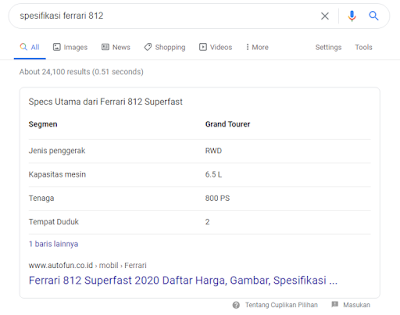
Featured Snippet Specification
Spesifikasi - Featured Snippet 

Dan kedepan mungkin ada banyak lagi tipe tipe artikel yang bisa ditampilkan Google menjadi Featured Snippet.


Berikut ini Langkah Langkah atau cara agar  tulisan anda bisa dijadikan Featured Snippet oleh Google :


  1. Buat artikel dengan tipe  ( How To / Cara, What Is / Deskripsi, dan Spesification / Spesifikasi )
  2. Buat Judul Artikel / URL sesuai dengan isi artikel, misal “Cara Menambal Ban..”, “Apa itu Surat Jalan…”,dan sebagainya.  Jika tidak pun, minimal judul artikelnya berhubungan dengan isi. Misal judul artikel “Menambal Ban Dapat Dilakukan Sendiri…” bisa jadi featured snippet untuk keyword pencarian “Cara Menambal Ban” karena ada kata “Menambal” dan “Ban”
  3. Jika artikel anda bertipe How To, pastikan terdapat bulleting atau numbering untuk setiap langkah. Hal ini untuk menunjukkan kepada google bahwa artikel anda rapi serta terstruktur dan layak menjadi Featured Snippet. Kemudian setiap judul langkah di-bold agar lebih rapi dan gampang dibaca.
    Featured Snippet Numbering
    Numbering - Featured Snippet 

  4. Buat kalimat pengantar sedikit di awal kemudian baru intinya, tetapi jangan terlalu bertele tele. Karena fungsi featured snippet diciptakan google agar para pencari dengan cepat mendapatkan jawaban dari masalah mereka cari.
    Kalimat Pengantar - Featured Snippet

  5. Buat artikel yang berkualitas dan menjawab masalah, jika bisa orisinil. Jika perlu melakukan riset terlebih dahulu, jadi  bukan tulisan yang biasa dibuat dalam hitungan menit atau jam. Karena artikel ini akan menjadi “acuan” atau “panutan” sehingga anda harus memberikan yang terbaik.
  6. Pastikan solusi anda bisa dilakukan atau terbukti berhasil jika artikel anda bertipe How To / Cara.
  7. Gunakan image / gambar yang berkualitas dan relevan terhadap isi artikel, image yang tidak relevan akan menyulitkan artikel anda untuk menjadi featured snippet.
    Gambar yang relevan - Featured Snippet

  8. Pastikan artikel anda berada di halaman pertama pencarian google dahulu sebelum artikel anda bisa menjadi featured snippet. Jika artikel anda ingin menjadi ranking 1 di google anda bisa membaca artikel saya disini.


 Demikian langkah langkah agar artikel anda menjadi Google Featured Snippet.


FAQ (Frequently Asked Questions )


Q : Berapa Lama Artikel kita bisa tampil menjadi featured snippet jika memang layak?

A : Tidak pasti, tergantung keunikan keyword dan kompetisi tentunya. Kemudian orisinalitas artikel, pengalaman saya ada yang sekitar 3 bulan ada juga yang 5 bulan atau lebih, dan mungkin teman teman yang lain ada yang lebih cepat. Tulisan saya tentang Cara Membuka Baut Laptop Karatan saya upload bulan Agustus 2020, bulan Oktober 2020 sudah menjadi featured snippet.


Q : Apakah harus menggunakan CMS ( Content Management System ) tertentu agar artikel kita bisa jadi featured snippet?

A : Tidak, CMS bebas saja. Google melihat dari isi kualitas artikel dan kerapian bukan dari CMS tertentu.


Q : Apakah jika artikel kita sudah menjadi featured snippet, trafik akan meningkat pesat ke web atau blog kita?

A : Bisa Ya dan bisa Tidak. Ya jika keyword yang anda tuju merupakan keyword yang banyak digunakan orang. Tidak jika keyword anda sedikit yang memakai atau menggunakannya.


Q : Bagaimana membuat artikel yang orisinil dan berbobot agar bisa menjadi featured snippet?

A : Jika artikel anda mengenai How To / Cara, pastikan anda sudah melakukannya sendiri atau  sudah membuktikannya sendiri sehingga ketika orang membaca dan mengaplikasikan cara atau solusi yang anda tulis bisa dipastikan berhasil. Jika artikel anda mengenai deskripsi pastikan belum ada artikel yang menulis hal yang sama. Tulisa dengan ejaan yang baik dan benar serta tidak boleh banyak singkatan seperti dg ( dengan ) , spt ( seperti) ,kl ( kalau ), tdk ( tidak ). Ingat, artikel anda akan dijadikan “contoh”, maka berilah “contoh” yang baik.


Q : Apakah ada minimal jumlah kata untuk sebuah artikel agar menjadi featured snippet?

A : Tidak, tetapi buatlah artikel dengan sedetail dan sebagus mungkin dari yang pernah ada jika sudah ada yang membahas sebelumnya. Detail bukan menjadi bertele – tele, jika anda terus mengulang kata yang sama atau solusinya terlalu muter muter google akan tahu.


Q : Apakah  artikel kita jika sudah menjadi featured snippet, akan bertahan selamanya?

A : Tidak, jika google menemukan artikel yang lebih relevan dan bagus, google akan menggantinya. Jika tidak anda akan terus menikmati aliran trafik teratas untuk keyword tersebut.


Q : Apakah anda pernah membuat artikel yang menjadi featured snippet ?

A : Ya, saya kebetulan mempunyai 3 artikel yang dijadikan google featured snippet yaitu  Cara Mengganti Baterai Raket Nyamuk, Cara Membuka Baut Laptop Karatan, Cara Extend Drive C di Windows 7.

Cara Mengganti Baterai Raket Nyamuk

Cara Membuka Baut Laptop Karatan

Cara Extend Drive C di Windows 7

Semoga bermanfaat.


sumber dari sini


Related Links :

Cara Menjadi Ranking atau Nomor 1 di Google

Labels: , , , ,

Wednesday, September 23, 2020

Solusi Personal Hotspot iPhone Sering Putus


Jika anda pemilik iPhone tentu pernah atau sering menggunakan iPhone anda sebagai hotspot internet atau kadang disebut juga tethering. Masalah yang sering muncul dan juga saya alami sebagai pemilik iPhone yaitu koneksi Personal Hotspot sering putus (disconnect)  antara laptop dan iPhone  yang menyebabkan saya harus berulang kali mengkoneksikan kembali (reconnect). Hal ini tentu sangat merepotkan. Kali ini saya akan  berbagi solusi dan sudah saya buktikan sendiri berhasil dari berbagai solusi di internet yang sudah pernah saya coba.

Langkah – langkahnya yaitu :

1. Reset Network Setting. Masuk ke menu Setting – General – Reset – Reset Network Settings, reset ini akan menghilangkan settingan Network antara lain Personal Hotspot, Histori ID wifi yang pernah konek dengan iPhone kita, dan juga nama iPhone anda ( General – About – Name ) akan kembali ke nama default-nya yaitu iPhone.


Reset Network Settings

2. Setting Personal Hotspot. Menu Personal Hotspot akan hilang setelah anda melakukan Reset Network Setting, oleh karena itu kita harus memunculkan kembali. Caranya yaitu masuk ke menu Setting – Cellular – Cellular Data Network – Personal Hotspot

APN Setting


Kemudian masukan APN, Username dan Password

TELKOMSEL

APN                   : internet

Username           : internet

Password            : wap123


INDOSAT

APN                   : internet

Username           : gprs

Password            : im3


XL

APN                   : internet

Username           : xlgprs

Password            : proxl


Axis

APN                   : Internet

Username           : AXIS

Password            : 123456


Three

APN                   : 3data

Username           : 3data

Password            : 3data


3. Aktifkan Personal Hotspot. Nama iPhone anda akan kembali direset menjadi nama default  yaitu iPhone, oleh karena itu anda perlu mengganti namanya menjadi lebih personal agar ketika anda melakukan tethering di tempat umum anda tidak ada bingung untuk mencari sinyal tethering dari iPhone anda. Caranya yaitu masuk ke menu General – About – Name, lalu ganti nama iPhone anda, kemudian untuk mengaktifkan Personal Hotspot masuk ke menu Setting – Personal Hotspot lalu setting Wi-Fi Password setelah itu aktifkan HotSpot dengan mengaktifkan opsi Allow Others to Join.


Personal Hotspot ON

Tetapi jika hasilnya sama saja, dan ketika menjelang magrib ( jam 18.00an ) atau jam 2 sampai jam 5 pagi internet normal, dipastikan pemakai jaringan internet (mis: 4G LTE) melalui jalur seluler di daerah anda sudah overload sehingga jaringan internet sering putus.

Apple sendiri mengkonfirmasi adanya bugs pada Personal Hotspot, jadi jika iPhone anda memungkinkan update iOS, ada baiknya diupdate dahulu, sebelum memakai solusi terakhir pada akhir tulisan ini. Anda bisa cek di Menu Setting - General - Software Update. Pengalaman saya setelah update iOS dari ver 14.4.2 ke 14.5.1, personal hotspot iPhone SE 1st Gen saya menjadi stabil dan jarang putus. Mungkin anda bisa memakai solusi ini dahulu sebelum memakai solusi terakhir di bawah.

iOS 14.5.1 - up to date

Kemungkinan lain adalah iPhone anda sudah "aus" di sirkuit pemancar WIFI-nya sehingga jika digunakan sebagai personal hotspot akan sering disconnect atau putus. Hal ini juga terjadi pada smartphone milik teman saya yang lain. Ini disebabkan karena smartphone tidak didesain sebagai personal hotspot utama, sehingga daya tahan hardware-nya akan berbeda dibanding WIFI Router atau Modem WIFI. Oleh karena itu jangan terlalu sering menggunakan smartphone sebagai Personal Hotspot. Mungkin tidak akan rusak seperti tidak bisa digunakan lagi personal hotspot-nya tetapi "penyakit" yang sering muncul adalah sering putus ketika digunakan sebagai personal hotspot.

Salah satu faktur sinyal Personal Hostspot stabil juga tergantung kondisi sinyal operator internet kartu GSM di lokasi anda apakah naik turun, atau load-nya sedang tinggi sehinga menyebabkan sinyal tidak stabil. Jadi faktor ini juga perlu anda perhatikan selain dengan cara reset di atas.

Solusi terakhir jika anda hanya menggunakan seorang diri, gunakan Kabel Lightning atau kabel data sesuai tipe iPhone yang anda punyai, kemudian dicolok langsung pada di Port USB. Dijamin tidak akan terjadi putus lagi dan aliran data lebih cepat.


Kabel Lightning iPhone SE ( 1st Gen)


Tampilan Personal Hotspot di Windos jika menggunakan Kabel

Semoga bermanfaat.

Hardware   : iPhone SE First Generation

Software    : iOS 14

Sumber diambil dari sini

Labels: , , , ,

Thursday, August 06, 2020

Cara Membuka Baut Laptop yang Karatan dan Dol ( slek )


Berikut saya akan sharing cara melepas baut laptop yang karatan dan dol karena sulit dibuka. Jika laptop anda lama terpapar suhu yang lembab atau mungkin pernah kebanjiran maka  baut baut akan berkarat dan karena berkarat akan sulit dilepas dan menjadi dol  / slek ketika akan dilepas.

Alat alat yang diperlukan yaitu :
  1. Satu set obeng  ( 31 in 1 Electronic Screwdriver Set )
  2. WD-40 atau sejenisnya
  3. Tissue untuk mengelap sisa cairan WD-40.
31 in 1 Electronic Screwdriver Set


WD - 40

Langkah – langkahnya yaitu :
  1. Semprot baut yang berkarat dengan cairan WD-40, kemudian biarkan sekitar 1 menitan sampai busa-nya turun dan cairan meresap ke baut bagian bawah.
  2. Buka dengan obeng kembang yang sesuai ukuran baut. Jika masih keras dan sampai dol atau slek lanjutkan ke langkah ke – 3.
  3. Cari obeng bintang yang ukuran-nya sedikit besar dari lubang pada baut yang terbentuk karena dol / slek. Lalu tekan agak kuat ke bawah lalu putar.
  4. Jika langkah ke-3 masih gagal anda bisa menggunakan teknik solder seperti video di bawah, hanya saya kurang merekomendasikan karena tingkat kesulitan tinggi dan ada resiko body laptop sekitar lubang baut leleh karena panas solder. Jika baut di posisi terbuka mungkin bisa dilakukan tapi jika posisinya agak ke dalam cukup sulit.
  5. Memakai karet gelang yang agak lebar, cara ini belum pernah saya coba karena saya berhasil dengan langkah ke-3,  tapi di video tutorial di bawah ini bisa dilakukan, malah ada 7 teknik lain.

Semprot baut karatan dengan WD-40

Pakai obeng kembang dahulu

Pilih obeng bintang yang sesuai

Cari obeng bintang yang sedikit lebih besar dari lubang baut yang dol / slek


Semoga  bermanfaat.

Labels: , , , ,

Saturday, June 20, 2020

Cara Mengganti Hard Disk Laptop

Cara Ganti Hard Disk Laptop

Jika anda mempunyai laptop yang sudah berumur lebih dari 5 tahun, atau kebutuhan akan media penyimpanan pada laptop anda yang terus meningkat. Maka sudah saatnya anda mengganti hard disk laptop anda. Untuk laptop yang sudah berumur, maka performa hard disk-nya tidak seperti pada saat awal beli, seperti pada kasus yang saya alami dengan laptop yang sudah berumur 8 tahun, hard disk sudah mulai berbunyi dan sempat gagal masuk Windows. Akhirnya saya pun ganti hard disk laptop saya dengan hard disk baru. Berikut akan saya bagikan cara atau langkah langkah mengganti hard disk laptop.

Langkah langkahnya yaitu :

Persiapan Alat dan Bahan

Hard Disk Baru 1 TB - Seagate Barracuda

HDD Enclosure 2.5 Inch
Obeng Kembang

  1. Beli atau siapkan harddisk baru atau SSD dengan kapasitas yang lebih besar dan interface (konektor) yang sama, pada saat ini interface standart adalah SATA atau lebih detail lagi yaitu SATA III / 3. Ukuran hard disk laptop adalah 2.5 inch bukan 3.5 inch ( untuk PC ), jadi jangan salah beli. Perlu diperhatikan juga anda harus berhati hati dalam membeli harddisk, karena di pasaran terdapat hard disk yang ORI / Orisinil dan hard disk refurbished / KW. Yang secara fisik nyaris tidak berbeda, yang membedakan hanya dari harga dan lamanya garansi. Cara membedakan hard disk orisinil dan hard disk refurbished akan saya buat tulisan tersendiri di sini.
  2. Beli atau siapkan HDD Enclosure 2.5 inch atau Casing Hard Disk untuk tempat hard disk lama anda, sehingga ketika hard disk baru sudah terpasang dan ter-install OS,maka  anda dapat dengan mudah meng-copy data dari hard disk lama ke hard disk yang baru. Dan juga untuk mengaktifkan hard disk baru di Windows.
  3. Siapkan CD Operating Sistem (Windows,dsb) atau anda juga bisa install OS melalui flash disk atau USB drive. Cara install Windows melalui USB drive / Flash Disk  anda bisa lihat caranya di sini.
  4. Siapkan Obeng kembang dengan ukuran yang pas dengan baut penutup body bawah laptop, jangan terlalu kecil atau terlalu besar, karena bisa menyebabkan baut rusak.


Setting Hard Disk dan BIOS

Initialize Disk - Windows Disk Management
Pilih Flash Disk atau DVD untuk install OS pada Boot Device Priority - Setting BIOS

  1. Masukkan hard disk baru ke dalam HDD Enclosure, kemudian koneksikan dengan melalui kabel USB ke laptop anda. Hard disk baru dari pabrik dalam kondisi RAW atau belum diformat sehingga anda perlu mengaktifkan partisinya dan menformat terlebih dahulu agar hard disk baru bisa digunakan. Caranya yaitu masuk ke Windows Explorer, kemudian klik kanan This PC atau My Computer, lalu pilih Manage. Kemudian pilih Disk Management, nanti pasti akan muncul windows  Initialize Disk, pilih MBR ( Master Boot Record ) karena nantinya hard disk baru anda akan anda di-install Sistem Operasi yang baru. Kemudian klik OK.  Jika anda mau memformat hard disk baru juga bisa di langkah ini, atau anda akan memformat hard disk baru ketika proses meng-install Operating System. Kemudian jika sudah selesai cabut kabel USB HDD Enclosure dari laptop.
  2. Untuk setting BIOS anda perlu me-restart laptop anda, kemudian pada saat muncul tampilan BIOS tekan tombol F2 atau tergantung menu BIOS masing masing laptop untuk masuk ke menu BIOS. Lalu pilih menu Boot, kemudian Boot  Device Priority urutan pertama diganti Generic Flash Disk atau DVD-ROM tergantung darimana anda nanti akan install Sistem Operasi. Setelah selesai kemudian tekan tombol F10 untuk simpan setting BIOS. Lalu matikan laptop anda.

Pasang Hard Disk Baru

Tanda Lokasi Hard Disk dan Memori Laptop

Buka Sekrup Penutup - Langkah ke - 1
Buka Sekrup Pengunci Slot Hard Disk - Langkah Ke -1
Lepaskan dengan hati hati Slot Hard Disk - Langkah ke-2
Pasang hard disk baru lalu kencangan ke-4 bautnya - Langkah ke-3
  1. Pertama buka penutup body bagian bawah laptop dengan obeng kembang yang sesuai ukuran. Biasanya setiap pabrikan laptop memberi tanda bagian mana penutup yang harus dibuka yang berisi hard disk dan memori. Lalu buka dua baut slot tempat hard disk. Perlu diperhatikan tiap merk laptop akan berbeda posisi-nya tetapi secara umum hampir sama caranya.
  2. Lalu lepaskan dengan hati hati hard disk dari konektor SATA pada laptop.
  3. Kemudian lepaskan 4 baru yang mengunci hard disk pada slot hard disk, kemudian lepaskan hard disk lama anda.
  4. Pasang hard disk baru pada slot hard disk, kencangan dengan 4 baut seperti sebelumnya. Lalu pasang hard disk ke slot SATA lalu pasang 2 baut pengunci slot tempat hard disk.
  5. Pasang USB Drive atau DVD yang sudah berisi Sistem Operasi lalu booting laptop anda, maka laptop anda sudah siap di-install Sistem Operasi yang baru.


Semoga bermanfaat.

Hardware :
  1. Lenovo G 460 i3 - M370
  2. New Hard Disk Seagate Barracuda 2.5 inch 1 TB
  3. Old Hard Disk Seagate Momentus 500 GB
  4. 31 in 1 Electronic Screwdriver Set
  5. HDD Enclosure 2.5 inch merk ORICO
Software :

Windows 10 Pro

Old Hard Disk - Seagate Momentus 500 GB
      
Screwdriver Set 31 in 1

FAQ ( Frequently Asked Question )

Q : Mengapa hard disk baru saya tidak mau ke-detect oleh Windows  ( Sistem Operasi )?

A : Hard Disk yang anda beli dalam kondisi baru, kondisinya masih RAW alias belum terformat, sehingga anda perlu mengaktifkan partisinya dahulu, caranya masuk ke Disk Managament , lalu ketika muncul window Initialize Disk, pilih MBR lalu tekan OK.


Q : Mengapa hard disk baru saya tidak ter-detect oleh BIOS laptop?

A : Hal ini disebabkan karena setting BIOS anda posisi pertama-nya adalah hard disk lama anda, ketika anda langsung memasukan hard disk baru ( belum diaktifkan partisinya ) anda secara langsung yang terjadi adalah BIOS tidak menemukan MBR pada hard disk baru anda sehingga akan muncul error seperti di bawah ini.

No bootable device - Error BIOS
Q : Bagaimana memilih hard disk yang bagus dan cocok?

A : Untuk hard disk yang bagus usahakan membeli hard disk yang ori bukan refurbished, jika anda akan gunakan sebagai media penyimpanan utama di laptop anda. Biasanya hard disk ORI atau resmi mempunyai garansi 2 tahun atau lebih, hard disk refurbished hanya 1 tahun. Kemudian Serial Number /SN pada hard disk ORI bisa dicek di website resmi-nya untuk mengetahui lama garansi-nya. Pada hard disk refurbished serial number-nya palsu sehingga tidak akan bisa dicek di website resmi pabrikan-nya. Anda bisa melihat cara-nya di tulisan saya mengenai cara membedakan hard disk ORI dan hard disk refurbished di sini. Untuk Cocok atau tidaknya, jika menggunakan interface konektor yang sama yaitu SATA 3.0/III dijamin cocok, kecuali konektor interface-nya berbeda, hal ini bisa ditanyakan ke penjual-nya terlebih dahulu untuk jaminan kecocokan-nya.


Q : Mengapa hard disk baru saya berbunyi "krek" pada interval waktu tertentu pada saat idle ( tidak dipakai )?

A : Pada Seagate Barracuda yang saya beli, saya mengalami hal tersebut. Suaranya mirip seperti hard disk mau rusak, ternyata itu adalah fitur APM ( Advanced Power Management ) pada Windows 10 yang secara default meng-enable-kan fitur itu secara otomatis pada media penyimpanan berbasis SATA. Jadi itu adalah suara head hard disk yang di-parkir ( parking and unparking ), maka timbul suara krik atau krek yang berulang ketika hard disk laptop anda dalam posisi idle atau tidak aktif dipakai. Tetapi jika posisi dengan "sibuk" atau tidak dipakai maka suara tersebut akan hilang. Fitur ini cukup menggangu bagi saya, jika ada update dari Microsoft mengenai fitur ini akan saya update di tulisan ini.

Related Links :

Seagate Waranty Checker

Cara membedakan Hard Disk Ori dan Palsu

Labels: , , , , ,